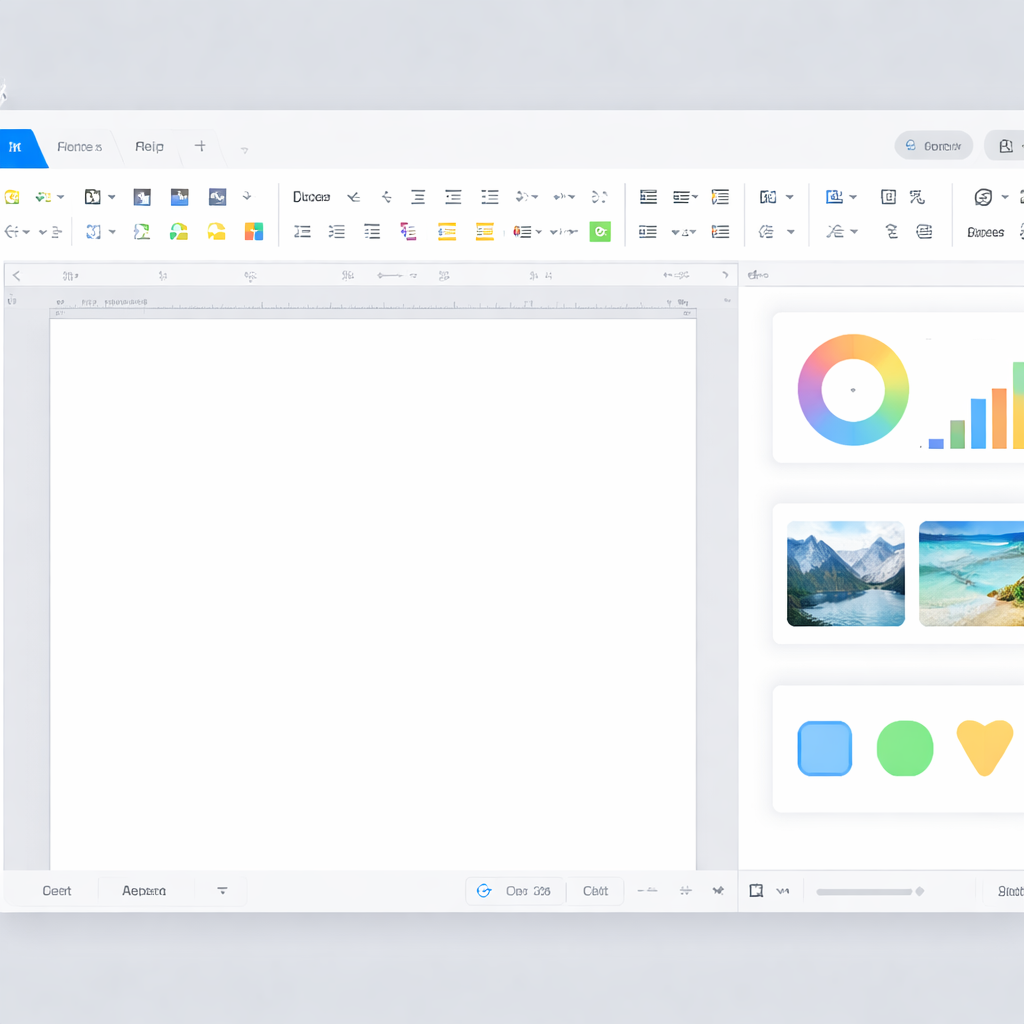
wps - WPS 官方下载中心:全能、智能、无界协作

从文档处理到智能协作,开启未来办公新次元。深度融合 AI 创作能力,支持多端数据实时同步,让每一份灵感都能在指尖自由流转。

立即免费下载
WPS 未来办公场景展示

全能组件,重塑生产力

自研引擎深度优化,适配各种复杂文档处理需求

📄

WPS 文字 Pro

  • 智能排版机器人:一键完成学术论文或企业年报的标准化格式重构
  • 沉浸式写作模式:支持Markdown实时转换与分屏参考阅读
  • 动态版本溯源:基于字符级的文档修改历史追踪与可视化对比
📊

WPS 表格 Elite

  • 百万级行数据瞬时渲染:自研计算引擎提升50%运算效率
  • 智能函数预测:基于上下文语境自动推断复杂的嵌套公式
  • 多维透视视图:超越传统表格,支持数据看板化的一键转换
🎨

WPS 演示 Vision

  • 电影级动效库:内置200+种基于物理引擎的平滑过渡效果
  • 智能配色系统:根据品牌Logo自动生成全套PPT视觉方案
  • 移动端遥控演说:支持手机端实时批注与演讲计时交互
📑

WPS PDF Infinite

  • 高精度OCR识别:支持24种语言的复杂排版还原
  • 文档流转加密:支持PDF电子签章与动态水印注入
  • 非破坏性编辑:像编辑文档一样修改PDF内容而不损坏原始层级

多端同步,无界办公

文档在云端实时流动。无论是在办公室的PC,还是旅途中的手机,您的灵感始终同步。基于 AI 的智能协作,让团队效率成倍增长。

核心技术:

V8引擎深度优化,支持跨平台内核统一,确保在不同设备上拥有完全一致的排版效果。

WPS 多端同步展示

深耕行业,专业之选

党政机关/事业单位

全面适配国产化环境(龙芯、飞腾、麒麟),支持公文标准格式与红头文件管理。符合国密算法加密标准,支持流版一体化办公。

大型制造企业

对接ERP/PLM系统,实现非结构化办公数据与业务系统的深度打通。设备点检表自动汇总,生产流程图在线协作编辑。

高等教育机构

大规模班级作业分发与自动收集,支持学术查重集成。多人在线同屏批注,实时反馈科研项目进度。

让灵感自由流转

打破文档与数据的边界。WPS 不仅仅是工具,更是您创作与协作的智慧中心。从初稿到发布,每一环节都享受 AI 的加速。

探索所有功能
WPS 功能流动概念

最新动态

2026-03-12

wps 故障排查 下载与安装指南 202603:深度解决环境冲突与组件丢失

阅读更多 →
2026-03-02

wps云文档怎么同步?故障排查与设置修复全指南

阅读更多 →
2026-03-01

wps ai 怎么开启:入口位置、打不开排查与恢复默认全流程

阅读更多 →

WPS Office

全球领先的办公软件服务商,致力于为数亿用户提供简单、高效、智能的办公体验。

WPS怎么设置页码?从任意页开始与常见页码错乱排查指南

技术文章
WPS怎么设置页码?从任意页开始与常见页码错乱排查指南

很多用户在撰写毕业论文或长篇报告时,经常遇到“wps怎么设置页码”的难题,尤其是封面和目录不需要页码,或者页码突然断层、显示为乱码等情况。本文专为解决WPS页码设置异常而生,详细拆解从指定页开始插入页码的正确步骤,并针对WPS 2023及更高版本中常见的分节符冲突、奇偶页错位等故障提供排查方案,帮您快速恢复文档的正常排版。

无论是毕业论文还是商业标书,文档排版中最容易让人崩溃的环节往往是页码。明明只是想在第三页标上“1”,结果整个文档的页码全乱了;或者删除了前一页的页码,后面的页码也跟着消失。如果你正被“wps怎么设置页码”搞得焦头烂额,甚至遇到了页码显示为“{PAGE}”这样的奇怪代码,请不要着急。接下来,我们将跳过基础的废话,直接进入高频故障排查与复杂场景的实战解决环节。

真实场景:如何让WPS页码从第三页(正文)开始?

毕业论文排版是页码设置的重灾区,通常要求封面和目录无页码,正文从第1页开始。解决“wps怎么设置页码从任意页开始”的关键在于“同前节”按钮。首先,将光标放在第二页(目录最后一页)的末尾,点击“页面布局”-“分隔符”-“下一页分节符”。接着,双击第三页(正文第一页)的页脚进入编辑状态,在上方弹出的“页眉和页脚”工具栏中,务必取消高亮点击“同前节”按钮(断开与前两页的链接)。最后,点击“页码”-“设置页码格式”,选择“起始页码”并输入“1”,即可完美实现正文独立编排。

wps相关配图

核心故障排查:为什么你的页码总是连不上?

很多用户在设置页码时,最常遇到的故障是“页码断层”,比如第4页之后突然又从第1页开始。这通常是因为文档中隐藏了不必要的“分节符”。在WPS Office 2023及最新版本中,排查此问题的第一步是点击“开始”选项卡,勾选“显示/隐藏编辑标记”。此时,文档中所有的“分节符(下一页)”或“分节符(连续)”都会显形。如果发现多余的分节符,将光标定位在其前方,按下Delete键删除即可。恢复默认的单一节状态后,再通过“插入”-“页码”重新应用,通常就能解决90%的页码不连续问题。

wps相关配图

异常处理:页码变成 {PAGE} 或乱码怎么办?

在跨设备打开文档或从旧版Word兼容模式另存为WPS格式时,有时会发现页脚的数字变成了类似 {PAGE \* MERGEFORMAT} 的奇怪代码。这并非文档损坏,而是意外触发了域代码的显示。排查和修复方法非常简单:只需选中这些乱码文本,然后按下快捷键 Alt + F9(部分笔记本电脑需要按 Fn + Alt + F9),即可一键将域代码切换回正常的阿拉伯数字页码。如果切换后页码数值不对,可以右键点击页码,选择“更新域”,强制WPS重新计算当前页面的正确排序。

wps相关配图

兼容性与格式重置:彻底清除顽固的页码设置

当文档经过多人反复修改,或者混用了不同版本的模板后,页眉页脚的格式可能会彻底崩溃,导致新插入的页码位置偏移或被文本框遮挡。此时,最彻底的故障排除方案是“恢复默认”。双击进入页脚区域,按下 Ctrl + A 全选页脚内容并按Delete键清空。接着,点击“插入”-“页眉和页脚”,在下拉菜单中选择“删除页眉和页脚”以清除所有残留的XML配置。完成清理后,建议保存文档并重启WPS客户端,然后再使用“插入”-“页码”-“页面底端(居中)”重新建立干净的页码序列,避免历史格式干扰。


常见问题

插入分节符后,为什么前一节的空白页怎么按退格键都删不掉?

这是因为分节符本身占据了段落标记的位置。请开启“显示/隐藏编辑标记”,找到该空白页末尾的“分节符(下一页)”,将光标放在它前面按Delete键删除,空白页就会消失。注意,删除后后一节的页面设置(如横纵向)会与前一节合并。

奇偶页的页码位置不对称,打印出来装订时被遮挡怎么调整?

在“页面布局”中点击“页边距”-“自定义页边距”,在“版式”选项卡中勾选“奇偶页不同”。然后分别双击奇数页和偶数页的页脚,将奇数页页码设置为“右侧”对齐,偶数页页码设置为“左侧”对齐,即可满足双面打印的装订需求。

为什么我设置了起始页码为1,但目录更新后依然显示原来的实际物理页数?

目录抓取的是生成那一瞬间的页码状态。在完成正文的页码格式修改后,必须返回目录页,右键点击目录区域,选择“更新域”-“只更新页码”,WPS才会重新读取你刚刚自定义的起始页码数据。

总结

还在为复杂的长文档排版头疼?立即下载最新版 WPS Office,体验更智能的“文档排版检查”功能,一键定位分节符与页码冲突。访问WPS官方下载中心,获取更多专业排版疑难解答与高效办公工具!

相关阅读:wps怎么设置页码使用技巧wps - WPS 官方下载中心:全能、智能、无界协作

wps怎么设置页码 wps

快速下载

下载 wps

WPS Office

全球领先的办公软件服务商,致力于为数亿用户提供简单、高效、智能的办公体验。